

为什么用csv,当然是因为自己不想配表,Excel对于AI来说仍有效率问题,csv的纯文本形式AI友好,同时兼具可读性。
介绍两个vs code插件:Edit CSV, Rainbow CSV
Edit CSV
最接近原生Excel的模式,缺点是可能像Excel一样鼠标常驻
插件安装好后,打开一个csv文件(内部不能为空,敲个a进去都行),点击右上角的Edit CSV,或者Ctrl+Shift+P (打开命令) 搜索Edit CSV后回车
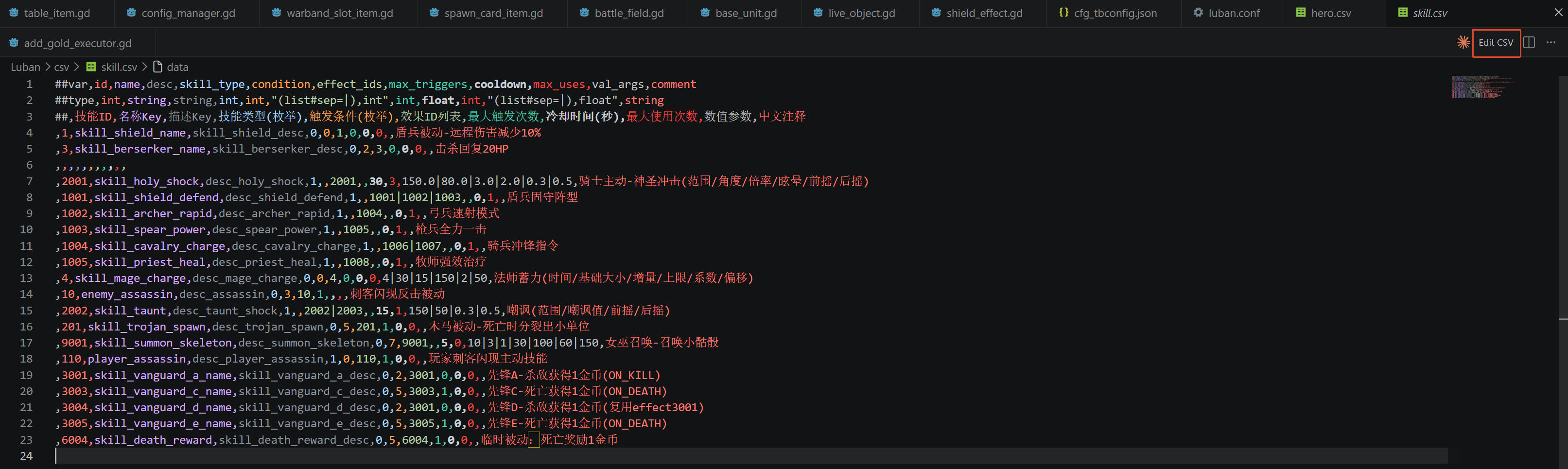 Edit CSV插件入口
操作界面
接下来打开的就是下图界面了,说明下内容
- 首先左上角点击Read options那里的折叠按钮即可展开如下菜单,勾选Has header后,表头会一直固定在上方,并且此时可以点击表头旁边箭头排序数据。如果要改动表头再勾空Has header后改表头字段。
- 点击Add row会直接在末尾添加,上箭头为选中单元格的上方添加行,下箭头为下方添加行;Add Column添加列逻辑同理
- 一般直接点击Apply changes to file and save,就是保存内容。其他基本不重要了。
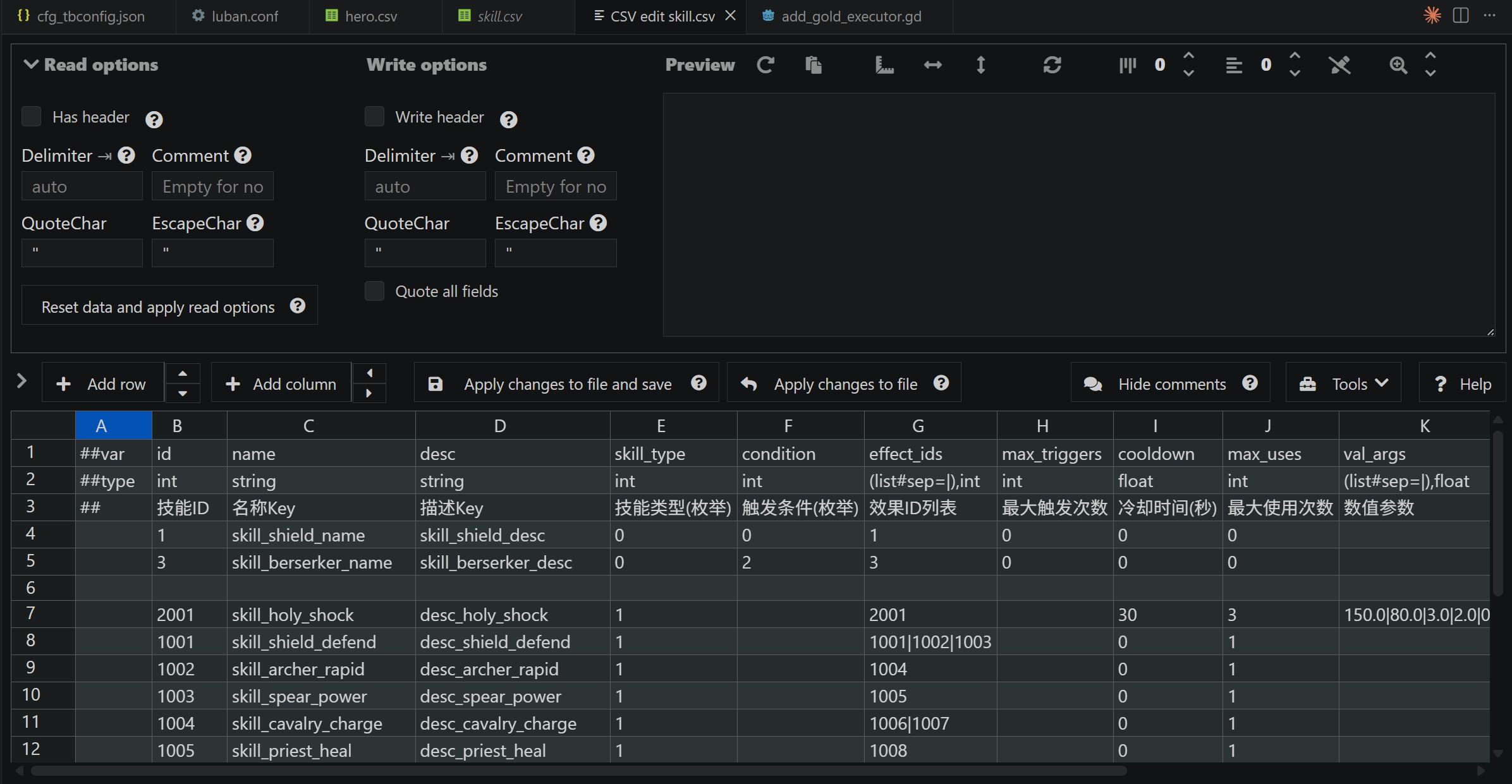 Edit CSV操作界面
插件设置
我这边会用 # 井号作为我们的表格的特殊符号(主要是Luban导表需要),但是插件默认用来作为注释的表示。
- 打开插件设置(插件栏->插件旁齿轮图标->设置)
- 搜索comment,将那个符号留空包括Read和Write
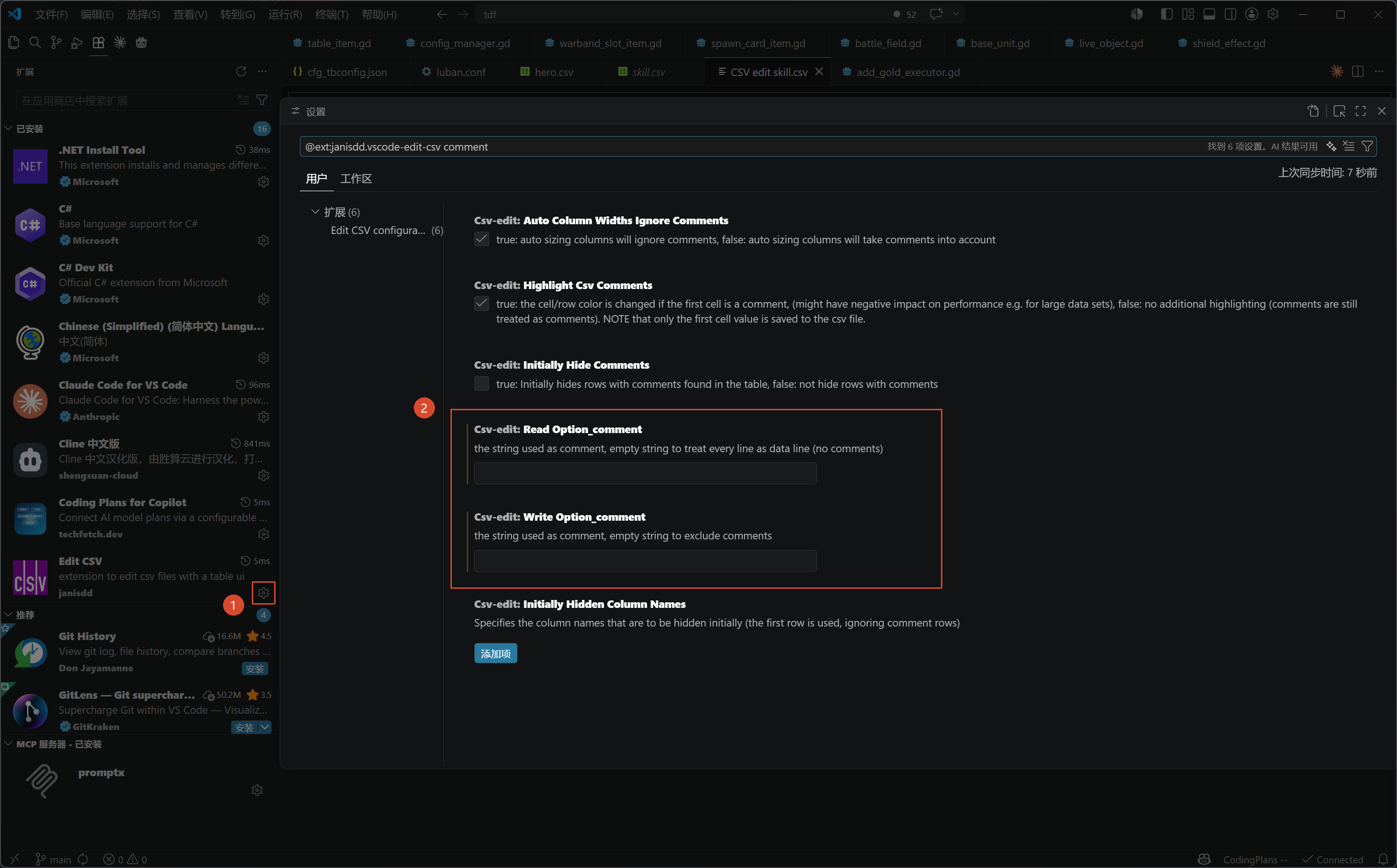 Edit CSV插件设置
Rainbow CSV
非常简洁,其实我主要用两个功能,但是已经足够了
安装插件后,此时就已经呈现彩色的样式了。
对齐
Ctrl+Shift+P输入Virtual Allign CSV Columns,或者右键界面后点击。
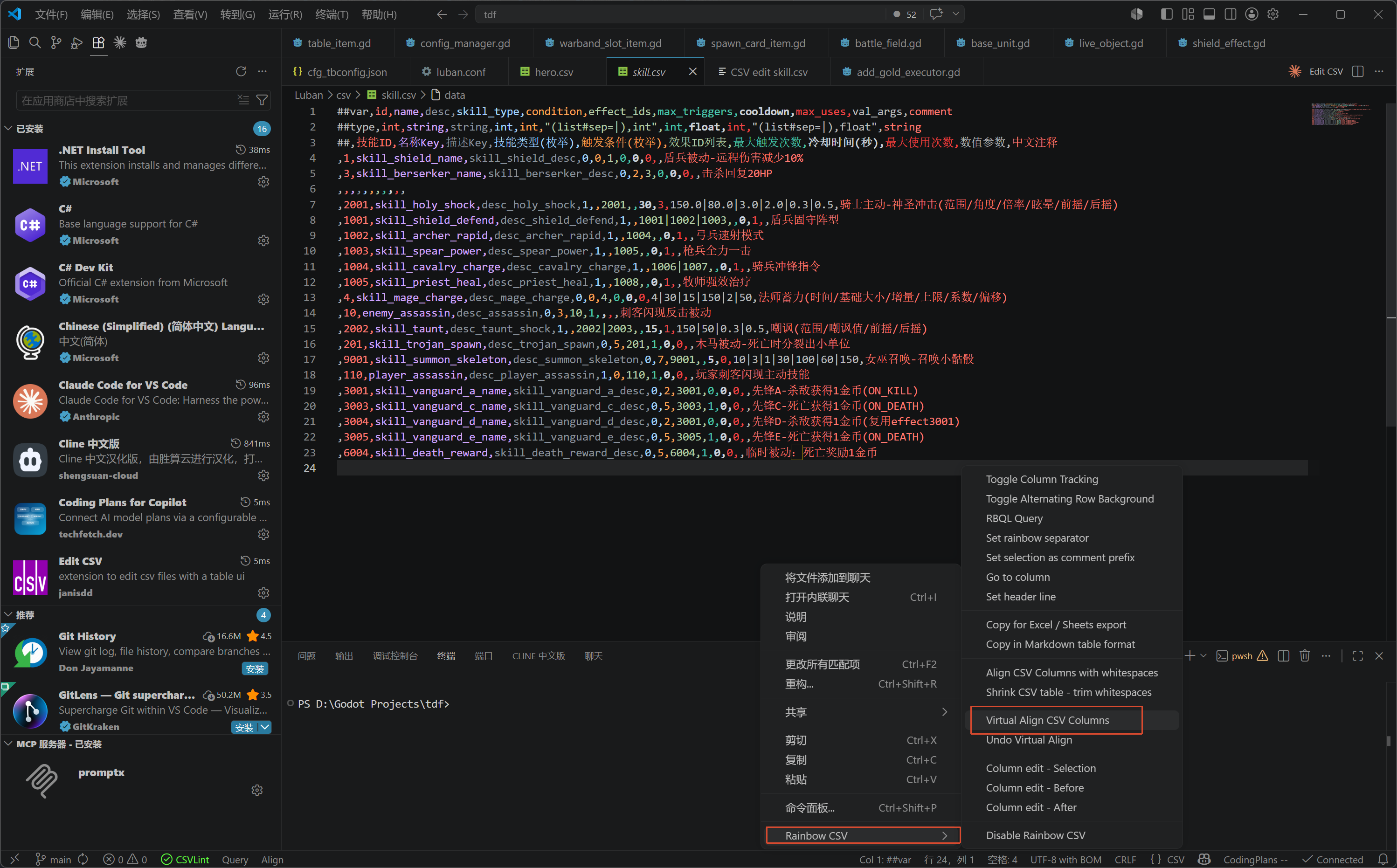 Rainbow CSV对齐功能
立刻在不改动文件的情况下对齐了
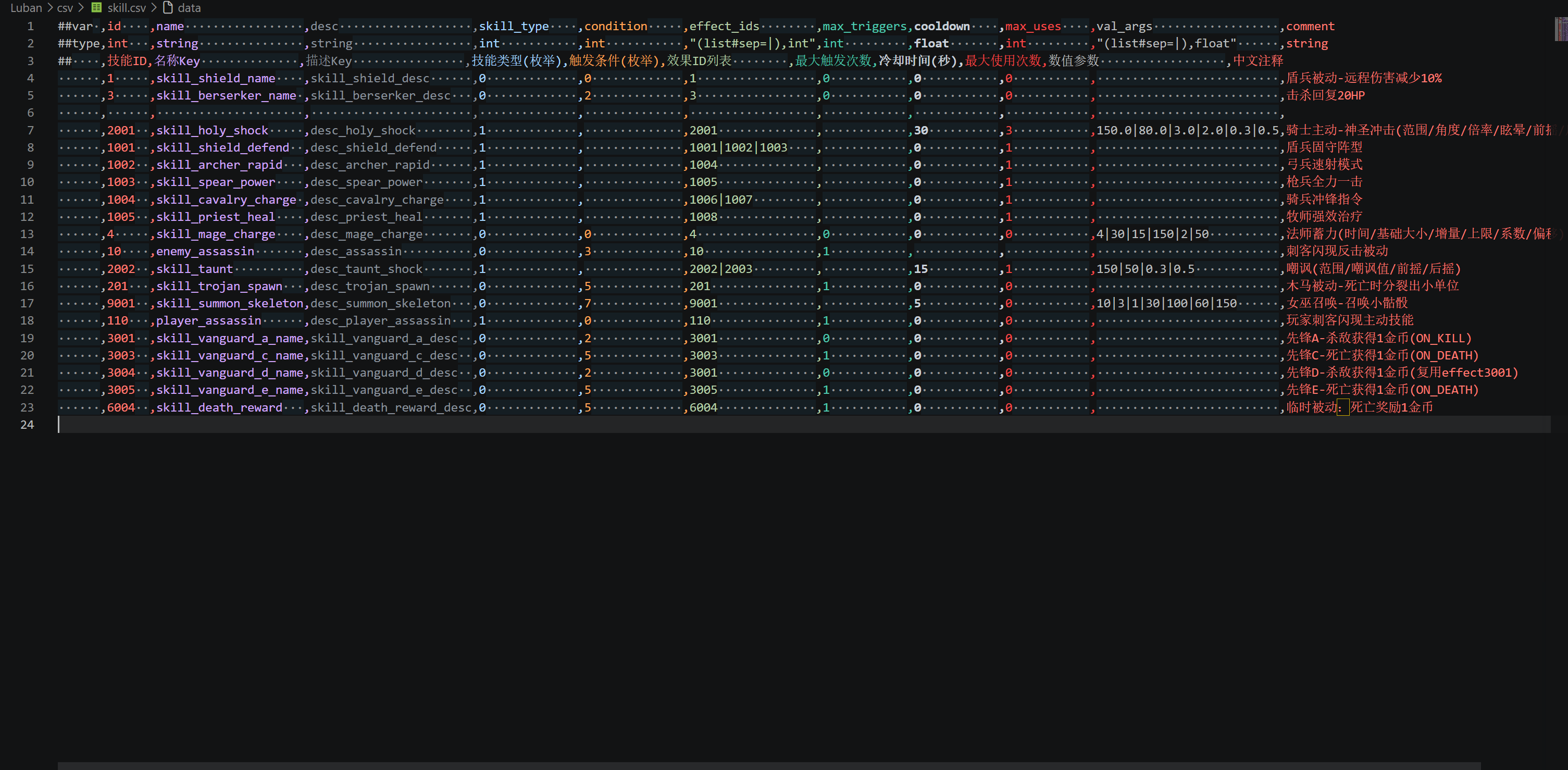 Rainbow CSV对齐效果
上下光标,Ctrl + <-或->左右跳格(其实是跳到下一单词)
另外注意特殊单元格会需要""括住字符串,比如内部有逗号、回车(不建议,Rainbow CSV渲染不出来,整个格式也很丑)
固定表头
Rainbow CSV可以固定任意一行作为表头,右键任意行设为表头,该行会一直保持在上方显示
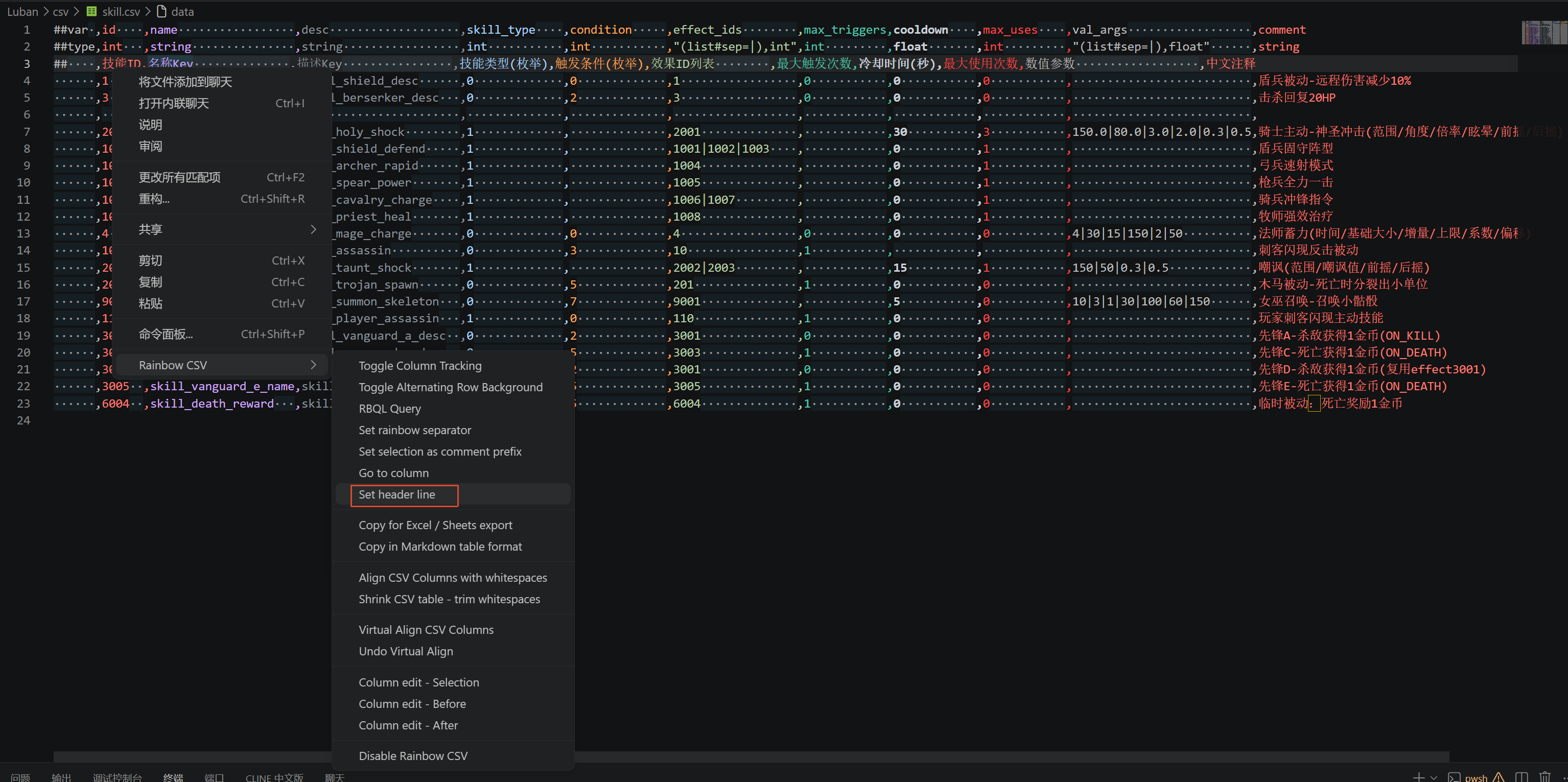 Rainbow CSV固定表头