

官方仓库,项目组那边也用到了,目前vibe coding下确实很实用的一个工具。
优点一览
- 提供了更方便的分屏操作,比起Windows Terminal那困难的键盘上下拆分与自己绑定快捷键,鼠标拖拽窗口更人性化一些。
- 侧边栏预输入命令进入项目(比如跳转路径+claude --参数);记录下连接远程服务器的命令,一键ssh连接远程服务器。
- 可以剪贴板图片粘贴到命令行中,几乎等同于聊天框体验
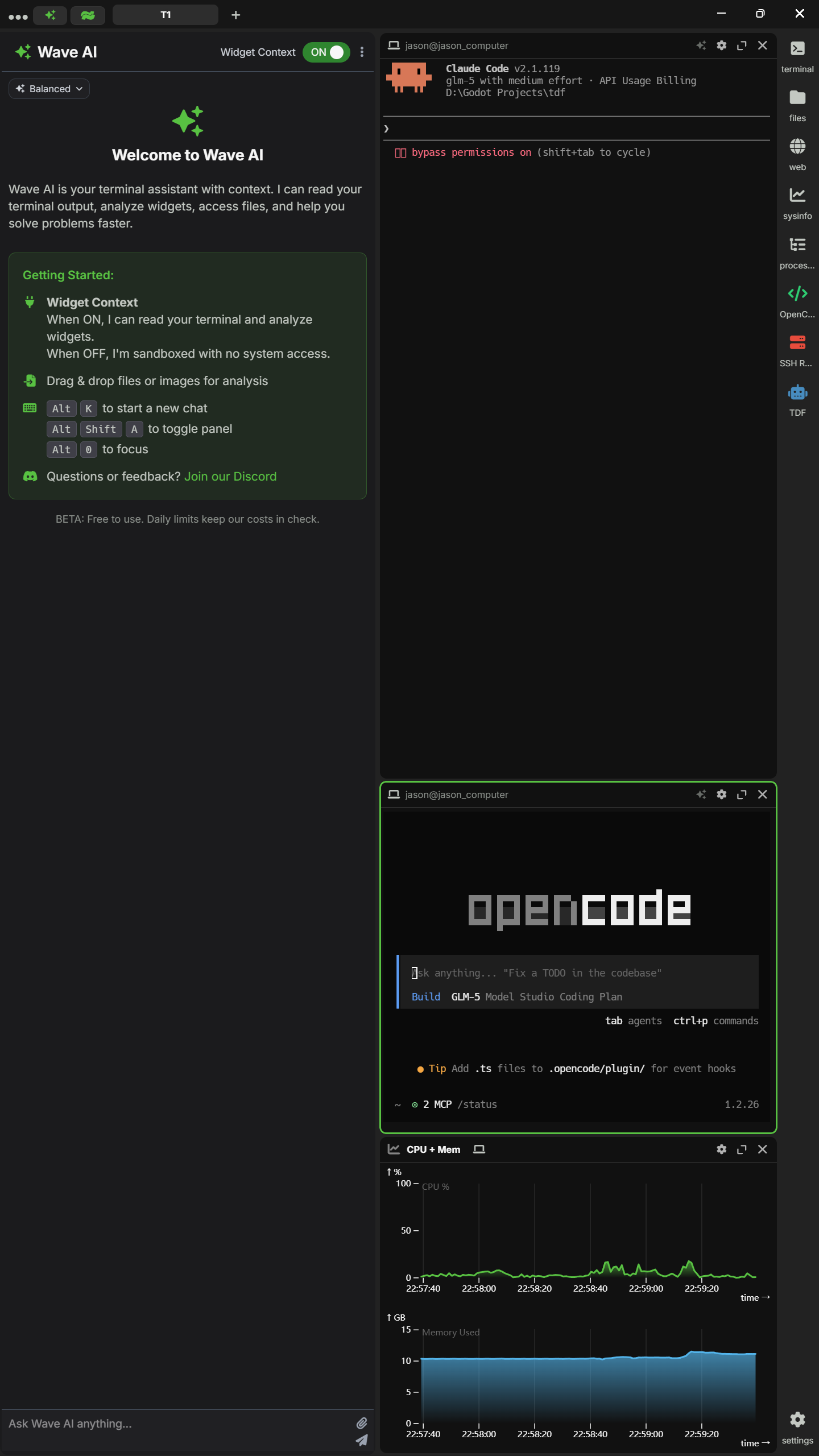 主界面
主界面官方文档
Getting Started | Wave Terminal Documentation
侧边栏配置
右下角打开settings,编辑widegets.json
比如打开指定文件夹后claude --dangerously-skip-permissions,后缀代表跳过权限请求,默认同意
"claude": {
  "icon": "robot",
  "label": "TDF",
  "color": "#478cbf",
  "blockdef": {
    "meta": {
      "view": "term",
      "controller": "shell",
      "cmd:initscript.pwsh": "cd \"D:\\Godot Projects\\tdf\"; claude --dangerously-skip-permissions",
      "term:localshellpath": "pwsh"
    }
  }
}
不带路径的话,以opencode为例
"opencode": {
  "icon": "code",
  "label": "OpenCode",
  "color": "#2ecc71",
  "blockdef": {
    "meta": {
      "view": "term",
      "controller": "shell",
      "cmd:initscript.pwsh": "opencode",
      "term:localshellpath": "pwsh"
    }
  }
}
记得最外面包{},配置间逗号隔开
可以看到变化的就是cmd:initscript.pwsh,你也可以用ssh ...直接配服务器远程连接
AI边栏配置
这个其实不常用,但是因为也不麻烦,也是设置里打开Wave AI Modes,主要是走openai的端口后加/chat/completions,比如我下面的配置是百炼的Coding plan配置
{
  "qwen3.6-plus": {
    "display:name": "Qwen 3.6 Plus",
    "display:order": 2,
    "display:icon": "server",
    "ai:apitype": "openai-chat",
    "ai:model": "qwen3.6-plus",
    "ai:endpoint": "https://coding.dashscope.aliyuncs.com/v1/chat/completions",
    "ai:apitokensecretname": "OPENAI_KEY",
    "ai:capabilities": [
      "tools",
      "images",
      "pdfs"
    ]
  }
}
密钥配置可以在设置栏手动加Secret,比如我的叫OPENAI_KEY
配置完成后左上角Balanced可以切换Custom下的自己的指定模型,然后进行对话
中文编码问题
常见于代码文件有缩进,然后自带的shell是GBK,对于utf-8兼容很糟糕,甚至哪怕使用Python也经常出问题。
如果不想用Linux,我的建议是换成Git Bash
点击Setting弹出的General做以下配置
{
  "autoupdate:channel": "latest",
  "term:localshellpath": "C:\\Program Files\\Git\\bin\\bash.exe"
}
然后对于之前的Sidebar Widgets,主要是斜杠方向问题
{
  "tdf-claude": {
    "icon": "robot",
    "label": "TDF",
    "color": "#478cbf",
    "blockdef": {
      "meta": {
        "view": "term",
        "controller": "shell",
        "cmd:initscript": "cd \"/d/Godot Projects/tdf\" && claude --dangerously-skip-permissions"
      }
    }
  },
  "opencode": {
    "icon": "code",
    "label": "OpenCode",
    "color": "#2ecc71",
    "blockdef": {
      "meta": {
        "view": "term",
        "controller": "shell",
        "cmd:initscript": "opencode"
      }
    }
  },
  "ssh-remote": {
    "icon": "server",
    "label": "SSH Remote",
    "color": "#e74c3c",
    "blockdef": {
      "meta": {
        "view": "term",
        "controller": "shell",
        "cmd:initscript": "ssh root@your server"
      }
    }
  }
}