

记录一下我现在在用的 Obsidian 插件,主要是一些美化插件与配合 Claude Code 用。
环境
- Obsidian 版本:最新版
- 主题:Minimal Theme(Atom Dark 配色)
- 系统:Windows
社区插件
Minimal Theme Settings
配合 Minimal 主题用的,不然这主题白装了。
主要就几个功能:
- 切换深浅色
- 调整内容宽度、行高
- 控制标题要不要彩色、链接要不要下划线
我的配置:
| 设置项 | 值 | 说明 |
|---|---|---|
| 深色配色 | minimal-atom-dark |
程序员配色,看着舒服 |
| 内容宽度 | 50 | 太宽了阅读累 |
| 标题彩色化 | 启用 | 有点层级感 |
| 链接下划线 | 启用 | 分得清内外链 |
这插件没啥好说的,装了就放着,偶尔想起来调一下。
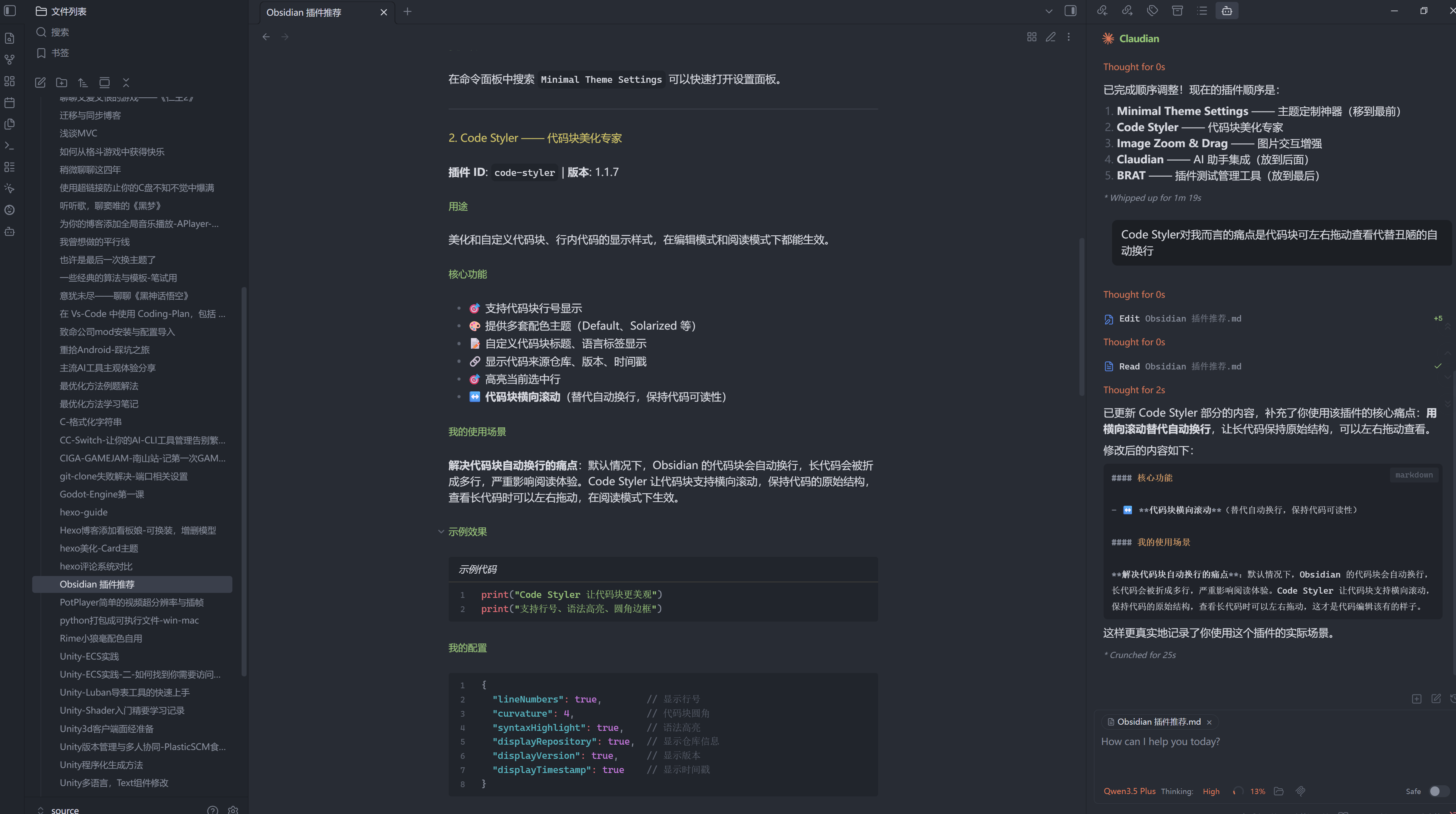
Code Styler
这个主要是为了解决代码块自动换行的问题。
默认情况下 Obsidian 的代码块会换行,长代码折成好几行,看着很烦。Code Styler 可以让代码块横向滚动,保持代码的原始结构。
其他功能还有显示行号、换套配色什么的,我用得不多。
配置大概是这样:
{
  "lineNumbers": true,
  "curvature": 4,
  "syntaxHighlight": true,
  "displayRepository": false
}
显示仓库信息那些我没开,感觉没什么用。
Image Zoom & Drag
看图用的,支持缩放和拖拽。
我主要用它来看 Mermaid 画的流程图和架构图,有时候一张图占满整个屏幕,不缩放根本看不清。
支持的图表类型:
| 类型 | 选择器 |
|---|---|
| Mermaid | .mermaid |
| PlantUML | .block-language-plantuml |
| Graphviz | .block-language-dot |
有个浮动控制面板可以调缩放和移动,不过我一般直接用 ctrl+ 鼠标滚轮。
Claudian
这个是把 Claude Code 嵌到 Obsidian 里用的。
装起来有点麻烦,得先装 BRAT,再从 GitHub 导入。装好之后 AI 可以直接读你的笔记、改文件、跑命令。
MCP 配置(我自己用的 Websearch 是阿里云的):
{
  "mcpServers": {
    "PromptX": {
      "type": "stdio",
      "command": "npx",
      "args": ["-f", "-y", "dpml-prompt@snapshot", "mcp-server"]
    },
    "WebSearch": {
      "type": "http",
      "url": "https://dashscope.aliyuncs.com/api/v1/mcps/WebSearch/mcp"
    }
  }
}
首次使用要配 Anthropic API 密钥和环境变量,可以直接改 .claude 文件夹里的 claudian-settings.json,比在插件设置那里改 key=value 的格式要舒服
MD 文件名格式要注意,中文和英文、标点符号之间要打空格,不然 AI 读取会出问题GLM-5可以读,千问真不行,搞不懂了
这个插件我觉得还是挺有用的,至少不用在 Obsidian 和终端之间来回切了。
BRAT
装 Claudian 的时候顺便装的。
BRAT 是用来装测试版插件的,有些插件还没上架官方商店,或者你想提前体验新功能,就得用它。
当然你也可以直接去 release 下载对应文件到插件文件夹,就是更新麻烦点。
总结
大概就是这些。其实 Obsidian 插件这东西,装多了反而累,我现在也就这几个常用的。
如果你也想折腾 Claudian,建议先把 BRAT 装好,其他的看需求吧。