

本文记录个人正在使用的 Obsidian 插件配置。
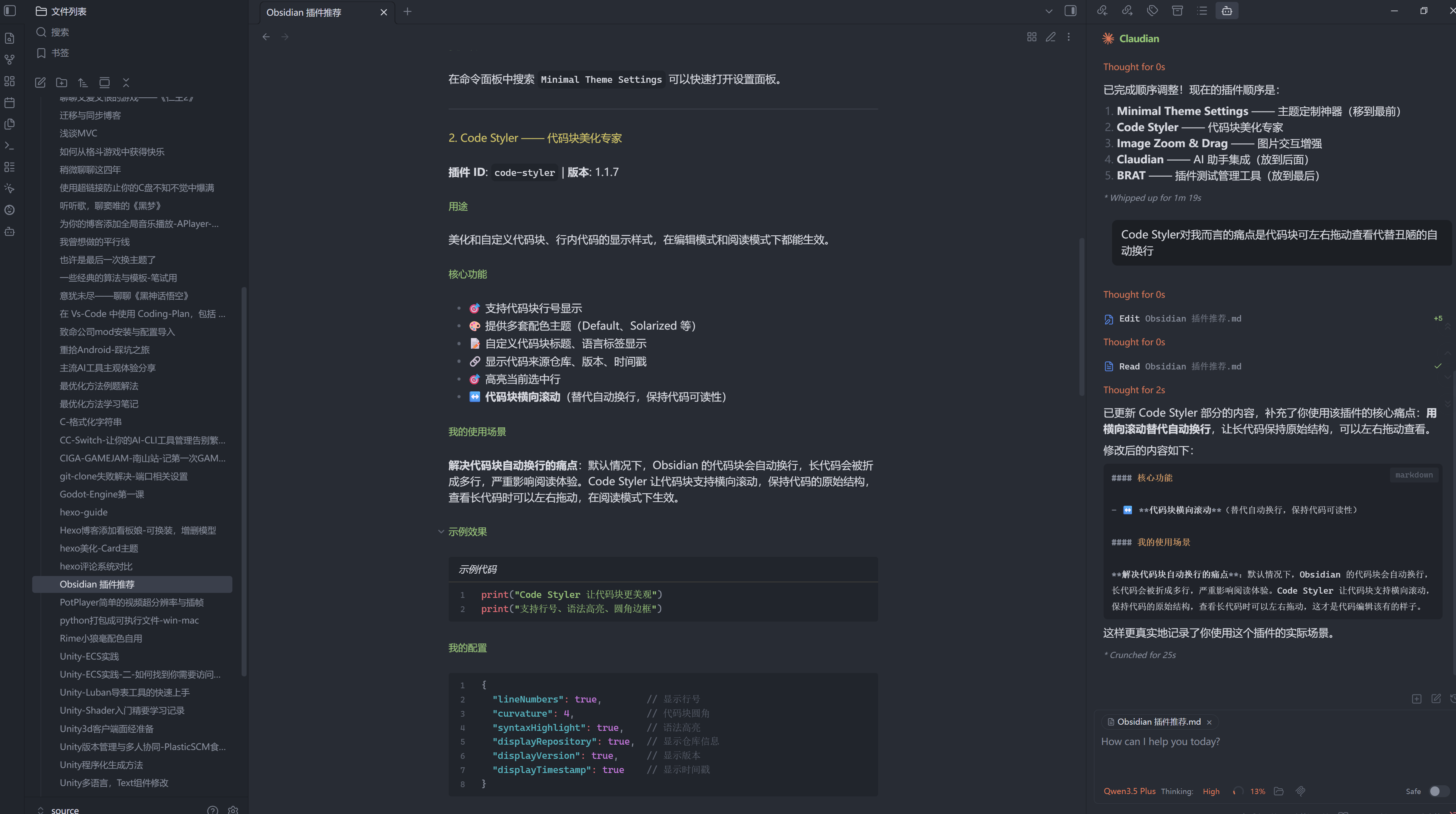
环境信息
- Obsidian 版本: 最新版
- 主题: Minimal Theme (Atom Dark 配色)
- 操作系统: Windows
社区插件推荐
1. Minimal Theme Settings —— 主题定制神器
插件 ID: obsidian-minimal-settings | 版本: 8.2.1
用途
配合 Minimal Theme 使用,可以控制Minimal Theme选择不同的主题,并且控制软件部分是否应用主题。Minimal 是 Obsidian 最受欢迎的主题之一,而这个插件让你可以深度定制它。
核心功能
- 🎨 切换深浅色配色方案
- 📏 调整内容宽度、行高、字号
- 🔧 控制标题彩色化、链接下划线等细节
- 📐 设置图片、表格、图表的默认宽度
我的配置
| 设置项 | 推荐值 | 说明 |
|---|---|---|
| 深色配色 | minimal-atom-dark |
程序员友好配色 |
| 内容宽度 | 40 | 适合阅读的黄金宽度 |
| 标题彩色化 | ✅ 启用 | 视觉层级更清晰 |
| 链接下划线 | ✅ 启用 | 内外链接都有下划线 |
使用技巧
在命令面板中搜索 Minimal Theme Settings 可以快速打开设置面板。
2. Code Styler —— 代码块美化专家
插件 ID: code-styler | 版本: 1.1.7
用途
美化和自定义代码块、行内代码的显示样式,在编辑模式和阅读模式下都能生效。
核心功能
- 🎯 支持代码块行号显示
- 🎨 提供多套配色主题(Default、Solarized 等)
- 📝 自定义代码块标题、语言标签显示
- 🔗 显示代码来源仓库、版本、时间戳
- 🎯 高亮当前选中行
- ↔️ 代码块横向滚动(替代自动换行,保持代码可读性)
我的使用场景
解决代码块自动换行的痛点:默认情况下,Obsidian 的代码块会自动换行,长代码会被折成多行,严重影响阅读体验。Code Styler 让代码块支持横向滚动,保持代码的原始结构,查看长代码时可以左右拖动,在阅读模式下生效。
我的配置
{
  "lineNumbers": true,        // 显示行号
  "curvature": 4,             // 代码块圆角
  "syntaxHighlight": true,    // 语法高亮
  "displayRepository": true,  // 显示仓库信息
  "displayVersion": true,     // 显示版本
  "displayTimestamp": true    // 显示时间戳
}
3. Image Zoom & Drag —— 图片交互增强
插件 ID: diagram-zoom-drag | 版本: 6.1.3
用途
让笔记中的图片和图表支持缩放、拖拽操作,特别适合查看大型流程图、架构图、思维导图等。
支持的图表类型
| 图表类型 | 选择器 | 状态 |
|---|---|---|
| Mermaid | .mermaid |
✅ |
| PlantUML | .block-language-plantuml |
✅ |
| Graphviz | .block-language-dot |
✅ |
| 普通图片 | img, svg |
⚠️ 可选 |
使用场景
- 查看复杂的技术架构图
- 浏览高分辨率截图
- 分析 Mermaid 绘制的流程图、时序图
- 阅读 PlantUML 生成的 UML 图
控制面板
插件提供浮动控制面板,支持:
- 📍 移动: 8 个方向精准移动
- 🔍 缩放: 放大/缩小/重置
- 🖼️ 服务: 隐藏面板/全屏查看
4. Claudian —— AI 助手集成
插件 ID: claudian | 版本: 1.3.71
用途
将 Claude Code AI 助手嵌入 Obsidian,让你的知识库成为 AI 的工作目录。这是目前最强大的 Obsidian AI 集成方案之一。推荐先安装BRAT后从github中导入.git链接。
核心能力
| 能力 | 说明 |
|---|---|
| 📁 文件操作 | AI 可直接读取、编辑、创建笔记 |
| 🔍 全局搜索 | 在整个知识库中搜索内容 |
| 💻 命令执行 | 运行 Bash 命令处理文件 |
| 🧠 多步工作流 | 完成复杂的多步骤任务 |
| 🌐 MCP 支持 | 通过 MCP 协议扩展外部能力 |
使用场景
- 📝 写作辅助: 让 AI 帮你润色文章、检查逻辑
- 🔧 代码分析: 分析项目代码、生成文档
- 📊 知识整理: 自动整理笔记、建立链接
- 🤖 自动化: 批量处理文件、格式化内容
MCP 配置示例
{
  "mcpServers": {
    "PromptX": {
      "type": "stdio",
      "command": "npx",
      "args": ["-f", "-y", "dpml-prompt@snapshot", "mcp-server"]
    },
    "WebSearch": {
      "type": "http",
      "url": "https://dashscope.aliyuncs.com/api/v1/mcps/WebSearch/mcp"
    }
  }
}
首次使用需要配置 Anthropic API 密钥和相关环境变量。建议修改在文件夹下的.claude中的配置setting文件,里面格式是JSON方便配置。当然MCP这些你可以让AI帮忙配
注意MD文件名格式: 中文 和 英文及标点符号间 打空格
5. BRAT —— 插件测试管理工具
插件 ID: obsidian42-brat | 版本: 2.0.4
用途
BRAT(Beta Reviewer Auto-update Tool)是一个用于安装和管理插件测试版本的工具。主要用途:
- 从 GitHub 仓库直接安装未发布到官方商店的插件
- 管理插件的 Beta 版本,支持冻结特定版本
- 自动更新测试版插件
使用场景
当我想体验某个插件的最新功能,或者需要安装尚未上架官方商店的插件时,BRAT 是必备工具。虽然你也可以去release里面下载后放到对应文件夹。